
Sommaire de l'article
- Quelle méthode choisir pour ajouter des icônes sur Figma ?
- Pourquoi utiliser des icônes vectorielles (SVG) dans Figma ?
- Méthode 1 : ajouter des icônes avec le plugin Iconify
- Méthode 2 : utiliser le plugin d’une bibliothèque dédiée
- Méthode 3 : importer un fichier SVG dans Figma
- Méthode 4 : copier-coller du code SVG
- Méthode 5 : dessiner ses propres icônes dans Figma
- Flaticon et les banques d’icônes en ligne
- Vectoriser une image ou un logo dans Figma
- Organiser ses icônes dans Figma : composants et nommage
- Exporter ses icônes pour les développeurs
- Les 6 erreurs fréquentes avec les icônes sur Figma
- En résumé
- Questions fréquentes
[ En bref ]
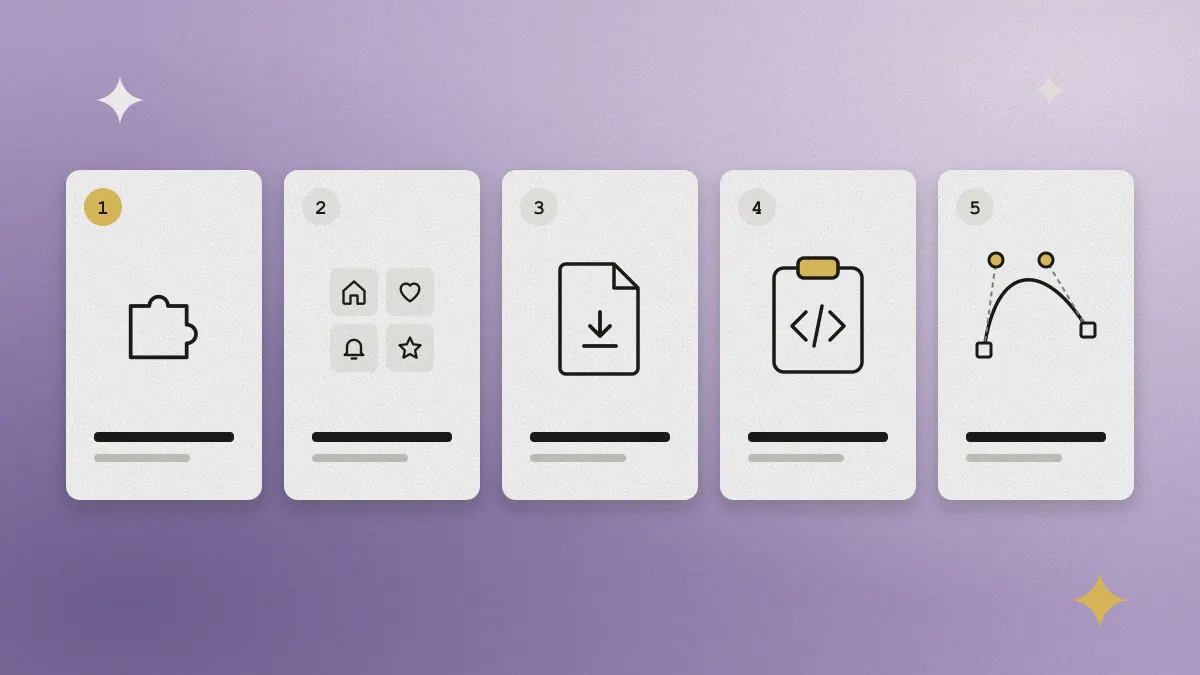
Pour ajouter des icônes vectorielles dans Figma, la méthode la plus rapide est un plugin comme Iconify : vous cherchez l’icône, vous cliquez, elle arrive sur le canevas en tant que vecteur modifiable. Si vous avez déjà un fichier, glissez-déposez le SVG dans Figma. Pour un projet de longue durée, créez vos icônes dans un cadre de 24 x 24 px et transformez-les en composants.
Les icônes sont partout dans une interface : boutons, menus, formulaires, messages d’état. Bien choisies et bien rangées dans Figma, elles donnent de la cohérence à toute une maquette. Mal gérées, elles font perdre du temps à l’équipe et créent des différences visibles entre les écrans.
Voici les cinq méthodes à connaître, du plus rapide au plus abouti, puis les bonnes pratiques pour organiser vos icônes et les transmettre aux développeurs.
Quelle méthode choisir pour ajouter des icônes sur Figma ?
| Méthode | Idéale pour | Temps | Limite |
|---|---|---|---|
| 1. Plugin Iconify | Chercher dans de nombreuses bibliothèques | 1 minute | Licence différente selon la bibliothèque |
| 2. Plugin d’une bibliothèque dédiée | Un style unique sur tout un projet | 1 minute | Moins de choix |
| 3. Import d’un fichier SVG | Icônes fournies par un client ou un développeur | 30 secondes | Fichier à nettoyer parfois |
| 4. Copier-coller du code SVG | Récupérer une icône depuis un site ou un outil | 30 secondes | Rendu à vérifier |
| 5. Création sur mesure | Une identité d’icônes propre à la marque | 10 à 30 minutes par icône | Demande du soin et de la méthode |
Pourquoi utiliser des icônes vectorielles (SVG) dans Figma ?
Une icône vectorielle est décrite par des formes mathématiques, et non par des pixels. Cela change tout pour une maquette :
- Elle reste nette à toutes les tailles, sur un écran standard comme sur un écran haute densité.
- Elle est modifiable : couleur, épaisseur de trait, forme d’un point d’ancrage.
- Elle est légère : un fichier SVG d’icône pèse souvent moins de 1 Ko.
- Elle se retrouve telle quelle dans le code : les développeurs peuvent l’intégrer directement dans la page.
Le format PNG ou JPEG convient pour une photo, pas pour une icône. Si vous n’avez qu’une image matricielle, mieux vaut la remplacer par une version SVG.
Méthode 1 : ajouter des icônes avec le plugin Iconify
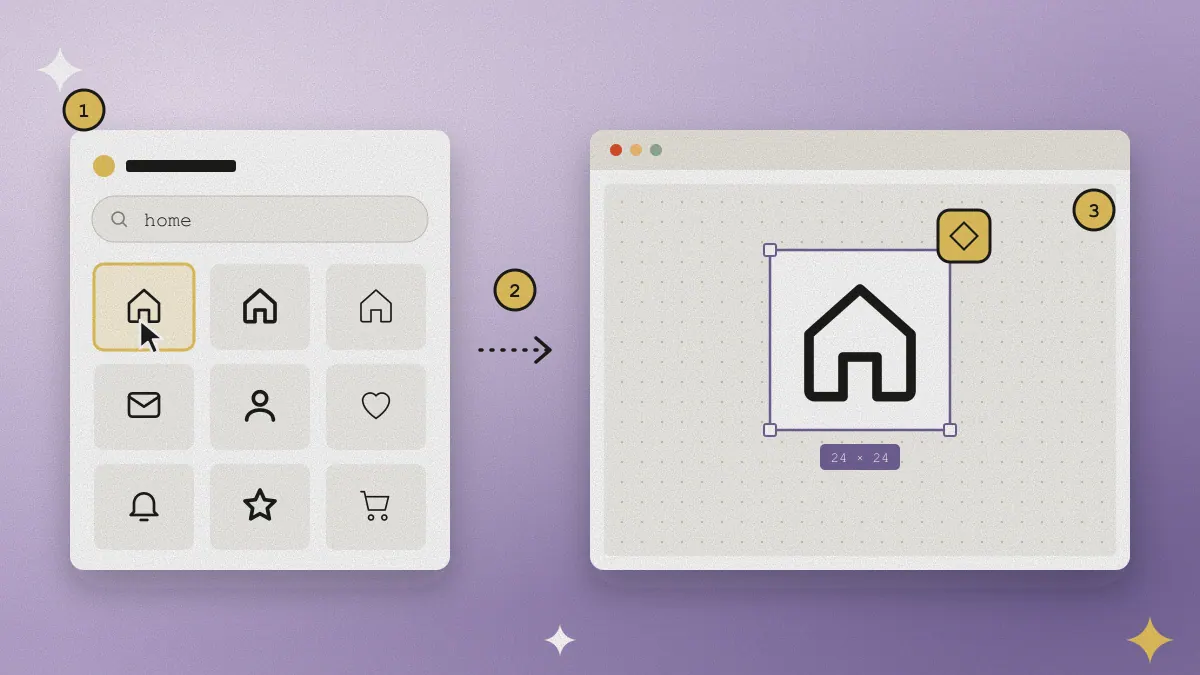
Iconify est un plugin qui rassemble de nombreuses bibliothèques d’icônes libres. C’est le moyen le plus polyvalent pour dépanner une maquette en quelques secondes.
- Ouvrez le menu principal de Figma, puis Plugins, Parcourir les plugins dans la communauté, et cherchez « Iconify ».
- Lancez le plugin depuis sa fiche (bouton Exécuter ou Essayer selon l’affichage).
- Tapez un mot-clé en anglais dans la recherche :
home,mail,user,arrow. Les noms d’icônes sont presque toujours en anglais. - Cliquez sur l’icône pour l’insérer, ou glissez-la sur le canevas.
- Activez l’option d’import en tant que composant si vous voulez la réutiliser dans plusieurs écrans.
Pour relancer le plugin plus vite par la suite, ouvrez les actions rapides de Figma avec Ctrl + / (Cmd + / sur Mac) et tapez son nom.
À savoir : Figma ne gère pas les animations SVG, donc le plugin importe la version statique. Par ailleurs, chaque bibliothèque conserve sa propre licence : regardez celle de l’ensemble que vous utilisez avant de livrer un projet.
Méthode 2 : utiliser le plugin d’une bibliothèque dédiée
Si vous voulez un style cohérent sur tout un projet, choisissez une seule bibliothèque et installez son plugin ou son fichier Figma. Les plus utilisées :
| Bibliothèque | Style | Licence | Point fort |
|---|---|---|---|
| Lucide | Traits fins, arrondis | ISC (en partie MIT) | Très complète, héritière de Feather |
| Feather Icons | Minimaliste, traits fins | MIT | Légère et simple, mais plus restreinte |
| Phosphor | Six graisses, dont duotone | MIT | Permet de varier le poids visuel |
| Material Symbols | Design Google | Apache 2.0 | Très large choix, plusieurs styles |
Mélanger deux bibliothèques est la première cause d’interfaces « bancales » : épaisseur de trait, arrondis et proportions diffèrent. Choisissez-en une et tenez-vous-y.
Méthode 3 : importer un fichier SVG dans Figma
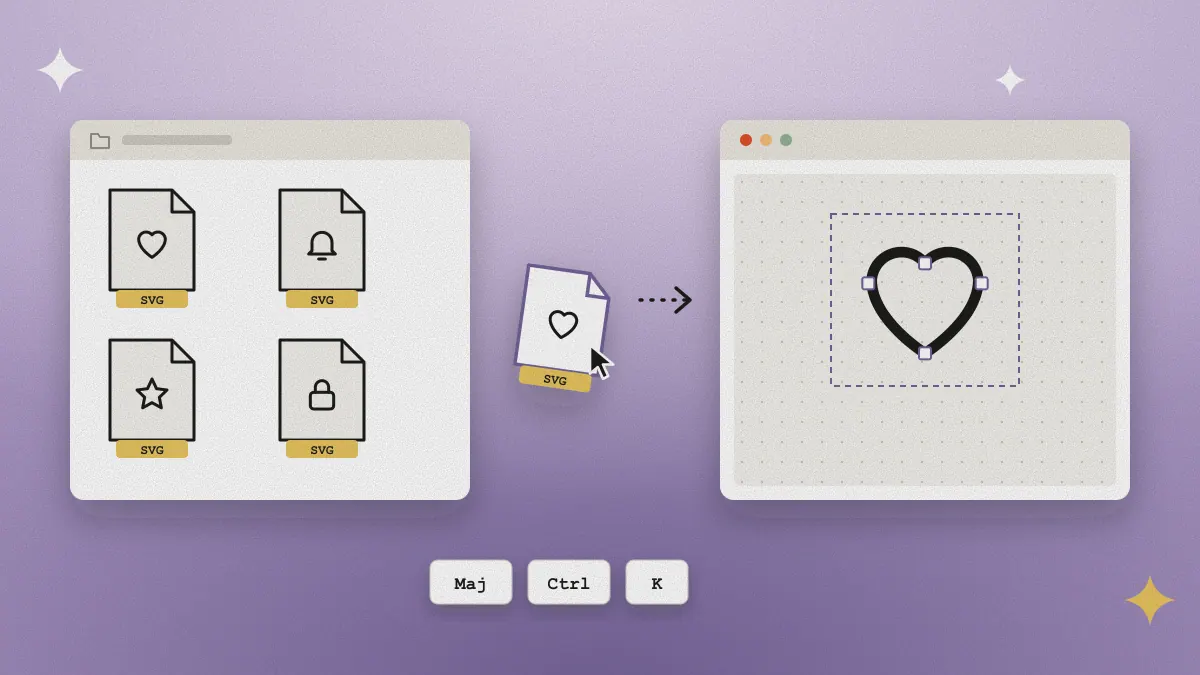
Si on vous a transmis un fichier .svg (client, développeur, banque d’icônes), il n’y a rien à installer :
- Glissez le fichier depuis votre ordinateur directement sur le canevas Figma.
- Ou utilisez Placer une image ou vidéo avec Maj + Ctrl + K (Maj + Cmd + K sur Mac), puis sélectionnez le fichier.
- L’icône apparaît comme une couche vectorielle : double-cliquez pour modifier ses points, ou changez simplement sa couleur dans le panneau de droite.
Vous pouvez importer plusieurs fichiers d’un coup en les sélectionnant ensemble. Pensez ensuite à placer chaque icône dans un cadre de taille identique (voir méthode 5).
Méthode 4 : copier-coller du code SVG
Beaucoup de sites proposent un bouton « Copier le SVG ». Figma accepte ce code :
- Copiez le code SVG (il commence par
<svg). - Cliquez sur le canevas Figma et collez avec Ctrl + V.
- Une couche vectorielle est créée.
À l’inverse, depuis Figma, un clic droit sur un objet, puis Copier/coller en tant que, puis Copier en tant que SVG met le code dans votre presse-papiers, prêt à être collé dans un éditeur.
Si le collage ne donne rien, vérifiez que le code est complet et qu’il ne contient pas de caractère parasite, par exemple une apostrophe avant l’attribut xmlns. Comparez toujours le rendu avec l’original : certains fichiers très complexes s’affichent légèrement différemment.
Méthode 5 : dessiner ses propres icônes dans Figma
Pour un site ou une application avec une identité forte, des icônes sur mesure font la différence. Voici une méthode éprouvée :
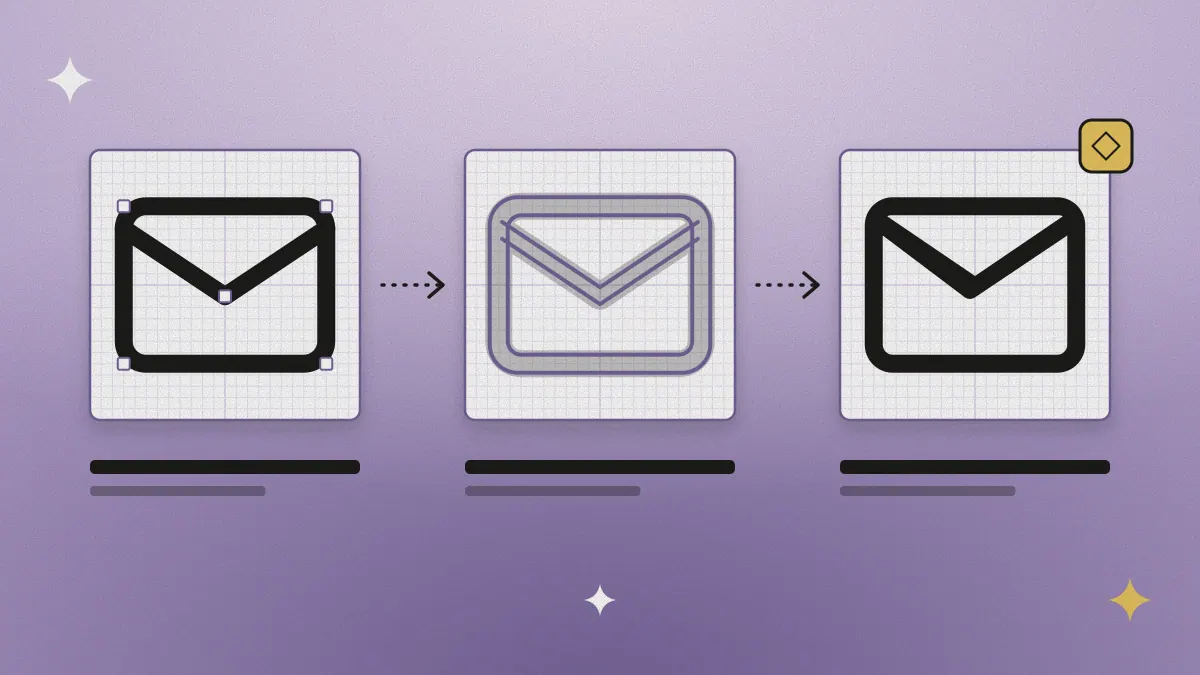
- Créez un cadre de 24 x 24 px avec l’outil Cadre (F) et donnez-lui le nom de l’icône. La taille du cadre deviendra le
viewBoxdu SVG exporté. - Dessinez avec des traits réguliers : 1,5 ou 2 px d’épaisseur selon le niveau de détail, avec des extrémités et des angles arrondis de manière identique pour toute la série. Gardez les coordonnées sur des pixels entiers pour éviter les flous.
- Convertissez les traits en contours avec Maj + Ctrl + O (Maj + Cmd + O sur Mac).
- Aplatissez les formes avec Ctrl + E (Cmd + E sur Mac) pour obtenir un seul vecteur.
- Vérifiez que le cadre mesure toujours 24 x 24 px.
- Transformez l’icône en composant avec Ctrl + Alt + K (Cmd + Option + K sur Mac).
[ Bon à savoir ]
Convertir les traits en contours fixe l’épaisseur dans la forme : l’icône n’est alors fiable qu’à la taille pour laquelle elle a été dessinée. Gardez une version avec traits non convertis si vous devez produire plusieurs tailles.
Flaticon et les banques d’icônes en ligne
Flaticon (Freepik), Noun Project ou Icons8 proposent des milliers d’icônes, avec un plugin Figma pour certaines. Elles sont pratiques pour trouver un pictogramme précis, mais leurs conditions diffèrent des bibliothèques libres :
- l’usage gratuit demande généralement de citer l’auteur ;
- certains formats, dont le SVG modifiable, peuvent être réservés à l’abonnement payant ;
- les droits couvrent souvent le projet, pas la revente de l’icône elle-même.
Lisez les conditions au moment du téléchargement : elles évoluent régulièrement.
Vectoriser une image ou un logo dans Figma
Figma sait importer et modifier des vecteurs, mais il ne transforme pas automatiquement une image (PNG, JPEG) en vecteur. Si vous avez un logo ou un pictogramme en image, voici les trois solutions :
- Le redessiner avec l’outil Plume (P) : placez l’image sur le canevas, baissez son opacité à 50 %, puis tracez les contours par-dessus. C’est la méthode la plus propre pour un pictogramme simple.
- La vectoriser dans un outil dédié, puis importer le SVG obtenu comme à la méthode 3 : « Vectorisation de l’image » dans Illustrator, « Vectoriser le bitmap » dans Inkscape (gratuit), ou un service en ligne de vectorisation.
- Passer par un plugin de la communauté qui vectorise l’image directement dans Figma. Vérifiez les avis, la date de dernière mise à jour et les conditions d’utilisation avant de l’installer.
La vectorisation automatique donne de bons résultats sur les logos et les pictogrammes à aplats de couleurs. Elle fonctionne mal sur les photos et sur les images de faible définition : dans ce cas, redessinez ou demandez le fichier d’origine.

Organiser ses icônes dans Figma : composants et nommage
Ajouter des icônes ne suffit pas, il faut pouvoir les retrouver et les modifier partout en une fois.
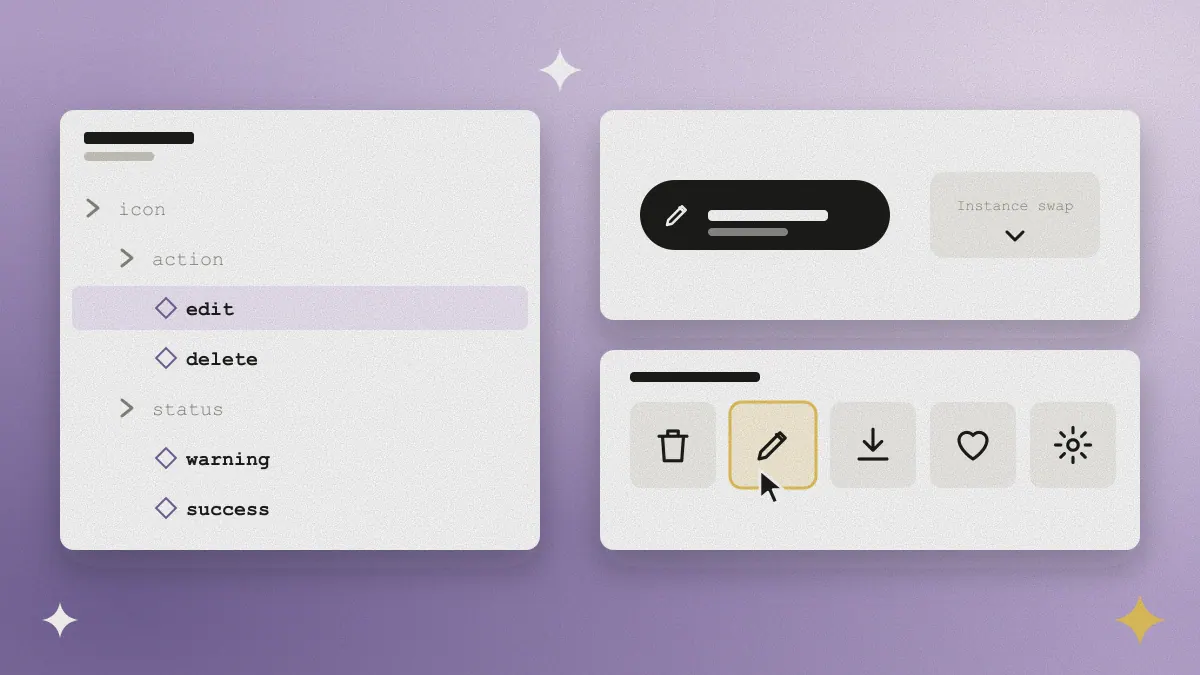
- Un cadre de même taille pour chaque icône (24 x 24 px est le standard courant).
- Un nom hiérarchique :
icon / action / edit,icon / status / warning. Il aide à chercher et à exporter proprement. - Un composant par icône, rangé dans une page « Icônes » de votre bibliothèque.
- Une couleur liée à un style ou à une variable, pas à une valeur fixe : l’icône suit alors le thème clair ou sombre. Pour choisir ces couleurs, voyez notre guide sur la signification des couleurs en communication.
- Une propriété « Instance swap » sur vos boutons et vos champs : on change d’icône d’un clic, sans casser le composant.
C’est aussi la base d’un design system. Si vous en construisez un, nous détaillons la démarche sur notre page UX/UI design.
Exporter ses icônes pour les développeurs
- Sélectionnez le cadre de l’icône (pas seulement le vecteur).
- Dans le panneau de droite, section Exporter, cliquez sur + et choisissez SVG.
- Laissez l’option « Inclure l’attribut id » désactivée sauf besoin particulier, et vérifiez que le fichier porte le nom du cadre.
- Exportez, puis laissez les développeurs optimiser les fichiers avec un outil comme SVGO si besoin.
Comme la taille du cadre définit le viewBox, des cadres de dimensions différentes produisent des SVG qui s’alignent mal une fois intégrés dans le site.
Les 6 erreurs fréquentes avec les icônes sur Figma
- Mélanger plusieurs styles : traits fins d’un côté, icônes pleines de l’autre.
- Oublier le cadre : une icône hors cadre n’a pas de taille de référence et s’aligne mal.
- Étirer une icône : on la redimensionne en gardant les proportions, jamais en tirant une seule poignée.
- Utiliser des PNG : ils perdent en netteté dès qu’on les agrandit.
- Ignorer les licences : une attribution manquante peut poser problème après la mise en ligne.
- Ne pas utiliser de composants : le moindre changement oblige à tout reprendre à la main.
En résumé
Pour avancer vite, installez le plugin Iconify et choisissez vos icônes dans une bibliothèque unique. Pour un projet durable, placez chaque icône dans un cadre de 24 x 24 px, transformez-la en composant, nommez-la clairement et liez sa couleur à un style. Et si vous cherchez une agence Figma pour concevoir vos maquettes, avec des interfaces et un design system prêts à être développés, c’est précisément ce que nous faisons chez Dekolage.
Questions fréquentes
Comment ajouter une icône SVG dans Figma ?
Glissez le fichier SVG directement sur le canevas, ou utilisez la commande Placer une image ou vidéo (Maj + Ctrl + K sur Windows, Maj + Cmd + K sur Mac). Vous pouvez aussi copier le code SVG et le coller dans Figma : il devient une couche vectorielle modifiable.
Quel est le meilleur plugin d'icônes pour Figma ?
Il n'y en a pas un seul. Iconify donne accès à un très grand nombre de bibliothèques depuis un même plugin, ce qui en fait le choix le plus polyvalent. Lucide, Phosphor ou Material Symbols conviennent mieux quand vous voulez un style unique et cohérent sur tout un projet.
Les icônes de Figma sont-elles gratuites pour un usage commercial ?
Cela dépend de la licence de chaque bibliothèque. Lucide, Feather, Phosphor et Material Symbols sont libres pour un usage commercial (licences ISC, MIT ou Apache 2.0). Certaines bibliothèques exigent une attribution, comme celles sous licence CC BY. Vérifiez toujours la licence avant de publier.
Pourquoi mon icône change de taille ou devient floue ?
Le plus souvent, l'icône n'est pas placée dans un cadre aux dimensions fixes (24 x 24 px par exemple) ou ses traits n'ont pas été convertis en contours. Placez chaque icône dans un cadre de taille identique et alignez-la sur des pixels entiers.
Comment vectoriser une image dans Figma ?
Figma ne convertit pas automatiquement une image en vecteur. Redessinez-la avec l'outil Plume en la plaçant en calque de référence, ou vectorisez-la dans un outil dédié (Illustrator, Inkscape) puis importez le SVG dans Figma. Cela fonctionne bien pour un logo ou un pictogramme, beaucoup moins pour une photo.
Comment changer la couleur d'une icône dans Figma ?
Sélectionnez la couche vectorielle de l'icône et modifiez son remplissage (ou son contour si elle n'a pas été convertie). Pour que la couleur suive le thème, appliquez un style de couleur ou une variable plutôt qu'une valeur fixe.
Comment exporter une icône Figma en SVG ?
Sélectionnez le cadre de l'icône, ajoutez un réglage d'export dans le panneau de droite, choisissez le format SVG puis exportez. La taille du cadre définit le viewBox du fichier SVG obtenu, d'où l'intérêt d'un cadre de 24 x 24 px.