
Sommaire de l'article
- Pourquoi un assistant dans Claude Code plutôt que dans le chat ?
- Les trois règles de sécurité à poser avant de commencer
- Étape 1 : préparer l’outil
- Étape 2 : créer le dossier de votre assistant
- Étape 3 : créer des commandes personnalisées
- Étape 4 : brancher vos outils (connecteurs, skills, plugins)
- Étape 5 : un premier scénario complet
- Étape 6 : lui faire faire des choses sans vous
- Que peut faire un assistant IA pour une TPE ou une PME ?
- Les erreurs à éviter
- En résumé
- Questions fréquentes
[ En bref ]
Un assistant personnel avec Claude Code, c’est un dossier de fichiers (qui vous êtes, ce que vous faites, comment vous travaillez) que l’outil lit à chaque session, plus des connecteurs vers vos applications. Résultat : une IA qui vous connaît, agit dans votre agenda, vos mails et vos documents, et que vous faites évoluer au fil du temps. Voici la méthode, avec les réglages de sécurité à poser avant de brancher quoi que ce soit.
Le premier usage de Claude Code, et souvent le plus utile au quotidien, n’est ni un site ni une application : c’est un assistant personnel. On l’appelle volontiers « Jarvis », en référence à l’assistant d’Iron Man. L’idée est simple : au lieu de réexpliquer votre métier à chaque conversation, vous donnez à l’IA une mémoire stable et des moyens d’agir.
Cet article est le troisième de la série Maîtriser Claude Code. Si vous débutez, lisez d’abord les bases de Claude Code.
Pourquoi un assistant dans Claude Code plutôt que dans le chat ?
Le chat classique oublie, ou garde une mémoire limitée et peu contrôlable. Claude Code change quatre choses :
- Il exécute. Le chat vous donne la recette, Claude Code cuisine : il crée, modifie et organise des fichiers, lit vos documents, agit dans vos outils.
- Sa mémoire est un ensemble de fichiers. Vous pouvez les lire, les corriger, les sauvegarder, les partager. Rien n’est caché dans une boîte noire.
- Vous gardez le contrôle. Chaque action sensible peut demander votre autorisation, et vous voyez ce que l’outil fait.
- Il évolue. Vous ajoutez des connecteurs, des compétences et des automatisations au fur et à mesure, sans repartir de zéro.
Les trois règles de sécurité à poser avant de commencer
Un assistant qui a accès à vos mails, à votre agenda et à votre ordinateur justifie quelques réflexes. Ils valent pour tous les usages de la série.
Règle 1 : gardez les autorisations. Au début, laissez Claude Code demander votre accord avant chaque action. Les modes qui valident tout automatiquement (« yolo ») sont réservés à des environnements isolés et à des utilisateurs avertis.
Règle 2 : ne partagez pas n’importe quelles données. Tout ce que vous écrivez part vers les serveurs du fournisseur. Évitez les noms et coordonnées de clients, les données de santé, les informations bancaires, les mots de passe et les extraits de contrats identifiables. Anonymisez avant de coller (noms fictifs, numéros retirés). En entreprise, consultez le contrat de traitement des données (DPA) du plan utilisé et parlez-en à votre responsable conformité.
Règle 3 : méfiez-vous des extensions. N’installez que des connecteurs et des compétences d’éditeurs de confiance. Un contenu externe peut contenir des instructions cachées destinées à détourner l’assistant (injection de prompt). Avant d’activer un skill communautaire, jugez sa fiabilité (nombre d’étoiles et de forks sur GitHub, auteur) et demandez à Claude de l’analyser.
Étape 1 : préparer l’outil
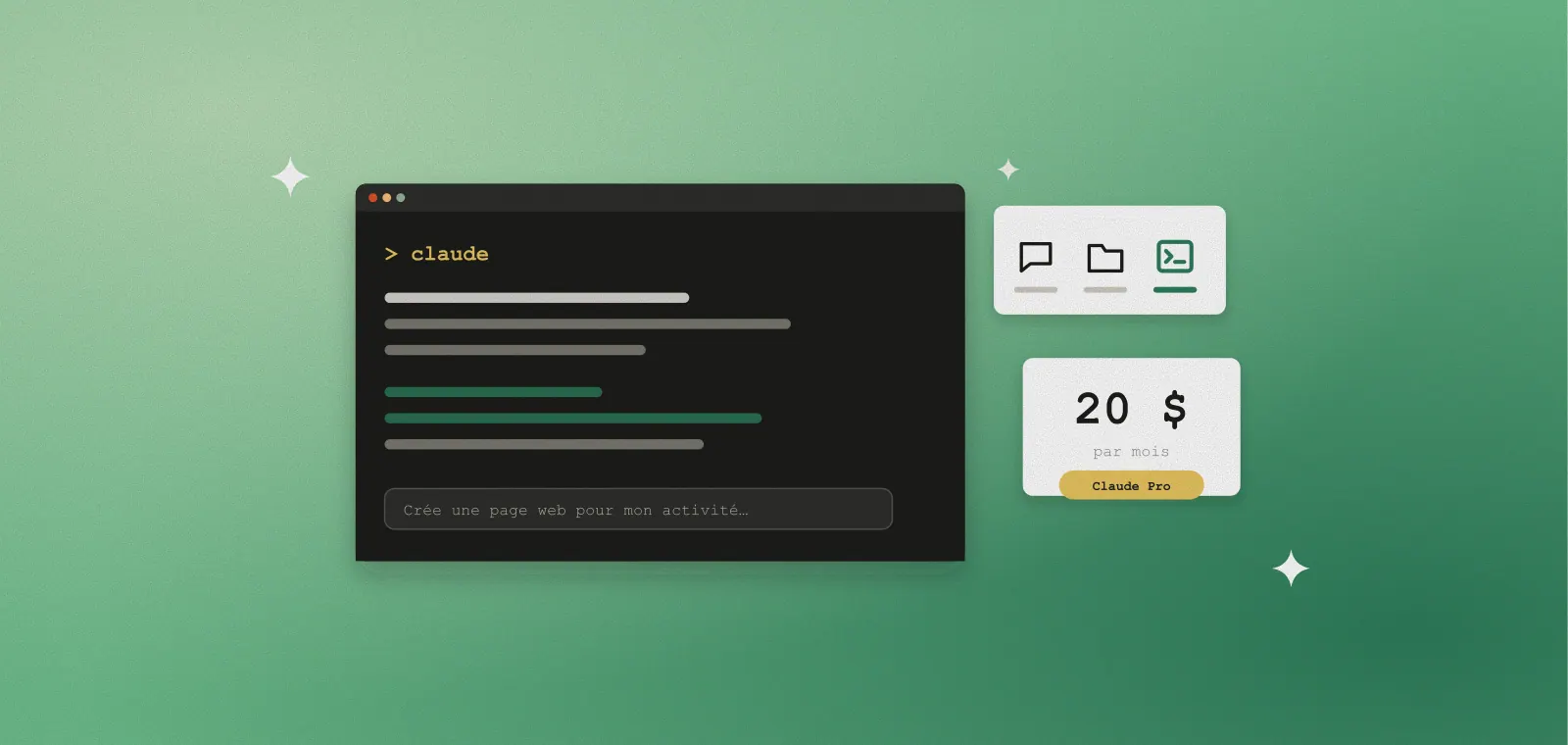
- Souscrivez à un abonnement payant (le forfait Pro suffit pour commencer).
- Installez l’application Claude et ouvrez l’onglet Code. Vous pouvez aussi utiliser le terminal ou un éditeur comme Visual Studio Code (voir le guide d’installation).
- Réglez le mode d’autorisation sur demander avant d’agir.
- Choisissez le modèle et le niveau de réflexion. Sur un forfait d’entrée, utilisez un modèle plus léger pour les tâches simples afin d’économiser vos limites, et réservez le plus puissant aux tâches complexes.
Étape 2 : créer le dossier de votre assistant
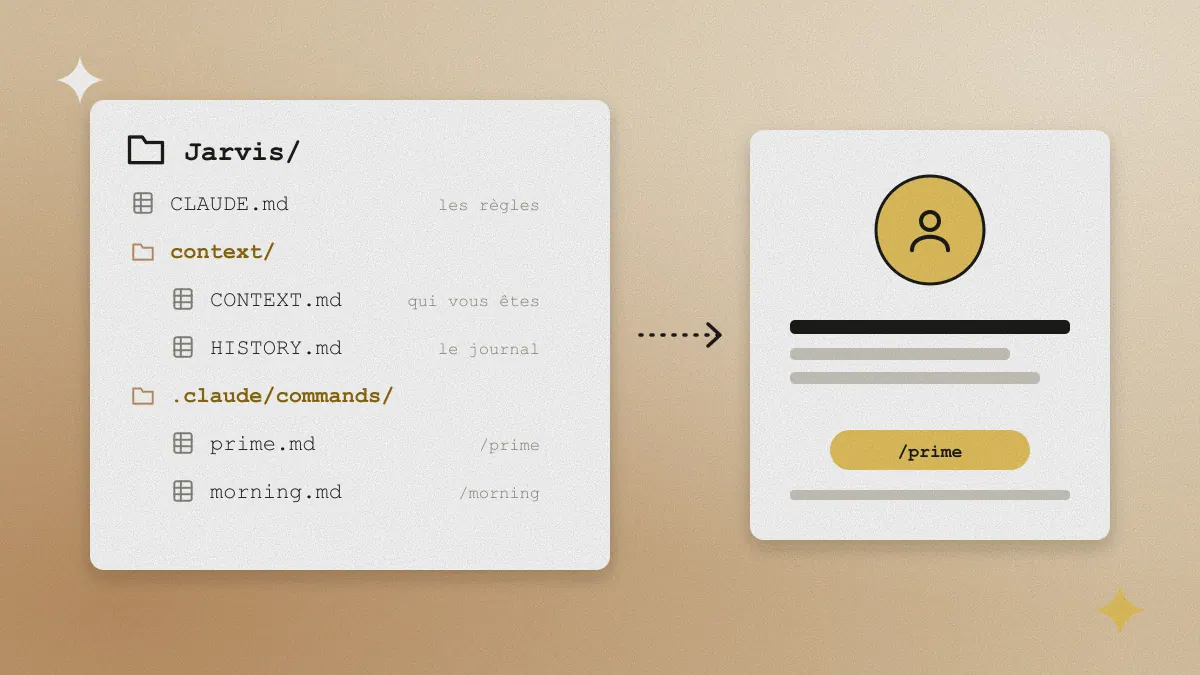
Le cœur du dispositif est un dossier sur votre ordinateur, par exemple Jarvis. Voici une organisation éprouvée :
Jarvis/
├── CLAUDE.md            # règles de fonctionnement de l'assistant
├── context/
│   ├── CONTEXT.md       # qui vous êtes, vos objectifs, vos projets
│   ├── HISTORY.md       # journal vivant des décisions et changements
│   └── import/          # documents à analyser (PDF, exports, notes)
└── .claude/
    └── commands/        # vos commandes personnalisées (prime, update, morning)
Ces fichiers sont rédigés en Markdown (.md), un format texte lisible par tous : ce n’est pas du code.
CLAUDE.md: l’âme de l’assistant. Il est chargé à chaque session. Vous y indiquez comment vous parler (langue, ton, longueur des réponses), ce qu’il doit toujours faire ou ne jamais faire, et comment les dossiers sont organisés.CONTEXT.md: votre activité, vos objectifs, votre équipe, vos clients types, vos contraintes.HISTORY.md: un journal que l’assistant met à jour (nouvelle décision, projet lancé, changement d’objectif).
Pour remplir ces fichiers, le plus efficace est de laisser Claude vous interviewer. Demandez-lui : « Pose-moi une dizaine de questions sur mon activité, mes objectifs et ma façon de travailler, puis rédige CLAUDE.md et CONTEXT.md. » Répondez longuement : plus vous donnez de matière, plus l’assistant est utile. Relisez ensuite les fichiers et corrigez ce qui n’est pas juste.
[ À savoir ]
Les fichiers de mémoire se partagent entre les trois surfaces (application, terminal, éditeur) tant que vous ouvrez le même dossier. C’est ce dossier, et non la conversation, qui sert de mémoire commune.
À quoi ressemble un fichier CLAUDE.md ?
Voici un exemple volontairement court, à adapter :
# Mon assistant

## Qui je suis
Je dirige une agence de communication de 6 personnes à Lyon.

## Comment tu dois me parler
- Réponds en français, de façon directe, sans phrases d'introduction.
- Pose des questions quand le contexte n'est pas clair.
- Sois honnête, même quand la réponse n'est pas agréable.

## Règles de sécurité
- Ne supprime jamais un fichier sans me le demander.
- Pour toute action sur mes mails ou mon agenda, demande-moi mon accord.
- Ne place jamais de clé d'accès dans une conversation.

## Organisation des dossiers
- context/ : mon contexte et l'historique des décisions
- livrables/ : tout ce que tu produis pour moi
Ajoutez au fur et à mesure ce que vous constatez : une règle de rédaction que vous répétez, un client à traiter d’une certaine façon, un format de document préféré.
Étape 3 : créer des commandes personnalisées
Une commande est un raccourci qui lance une consigne préparée. Elle se crée en demandant à Claude de l’écrire dans le dossier .claude/commands. Trois commandes suffisent pour démarrer :
/prime: à lancer en début de session, elle fait lire à Claude vos fichiers de contexte et résume qui vous êtes et où vous en êtes. Sans elle, l’assistant démarre sans mémoire de votre activité./update: met à jour les fichiers de contexte après un changement important./morning: prépare votre journée (actualités utiles à vos objectifs, rappels, priorités).
Prenez l’habitude de commencer chaque session par /prime.
Étape 4 : brancher vos outils (connecteurs, skills, plugins)
Une fois la mémoire en place, donnez à l’assistant les moyens d’agir. Trois briques :
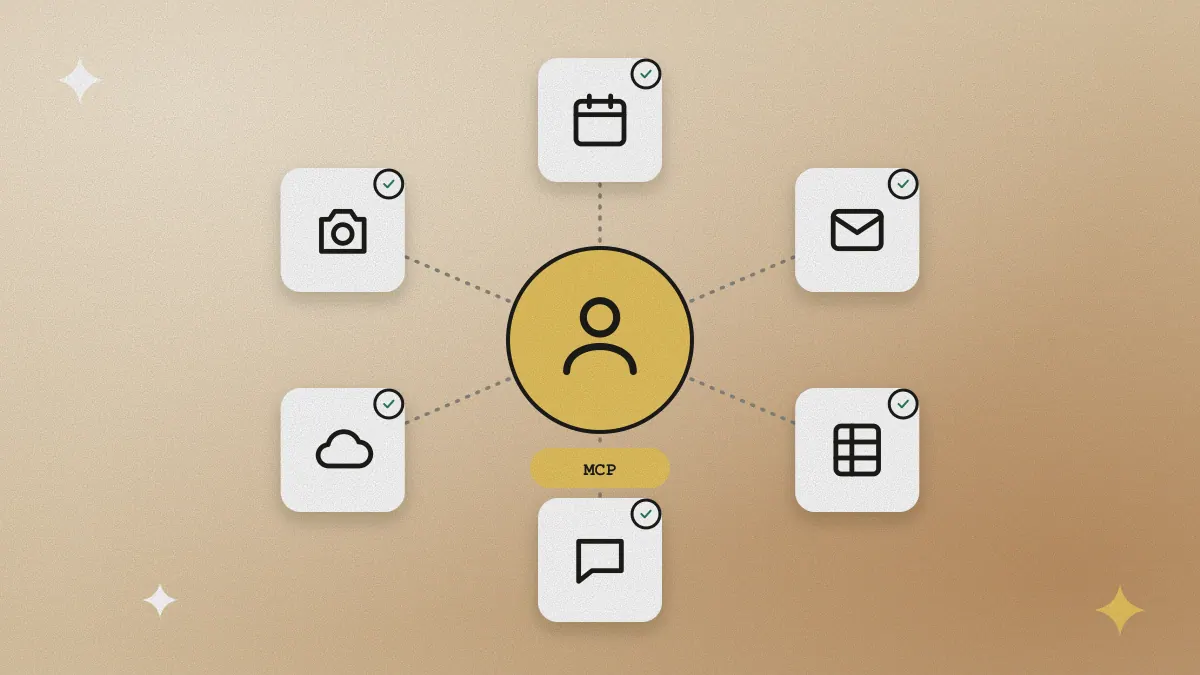
- Les connecteurs (basés sur le protocole MCP) relient Claude à une plateforme : Google Agenda, Gmail, Google Drive, Notion, Slack, Canva, Figma, Stripe… Chaque connecteur expose une liste d’actions précises que vous pouvez activer ou non. Ils se règlent dans l’onglet de personnalisation de l’application.
- Les skills sont des procédures spécialisées (par exemple : rédiger un e-mail dans votre style, préparer un devis). Claude les déclenche seul quand la situation correspond à leur description. Vous pouvez en télécharger ou en créer, par exemple en demandant le skill de création de skills.
- Les plugins regroupent connecteurs et skills autour d’un métier (design, juridique, ventes).
Quelques précautions : n’activez que ce dont vous avez besoin, vérifiez les actions autorisées sur chaque connecteur (lecture seule ou aussi écriture), et redémarrez la session si vous ajoutez un connecteur pendant qu’elle est ouverte.
Étape 5 : un premier scénario complet
Pour mesurer la différence avec un simple chat, testez une demande qui enchaîne plusieurs outils. Par exemple :
« Voici mon projet : [description]. Fais-moi un benchmark des offres du marché, rédige le business plan dans une page Notion, puis prépare un pitch deck dans Canva à partir de cette page. »
Dans la démonstration qui a inspiré cet article, Claude a mené la recherche, créé la page Notion au bon endroit et produit le diaporama en quelques minutes. Lors des premiers essais, utilisez l’option autoriser une fois pour chaque action : vous voyez ce qui se passe avant de laisser plus de latitude.
Étape 6 : lui faire faire des choses sans vous
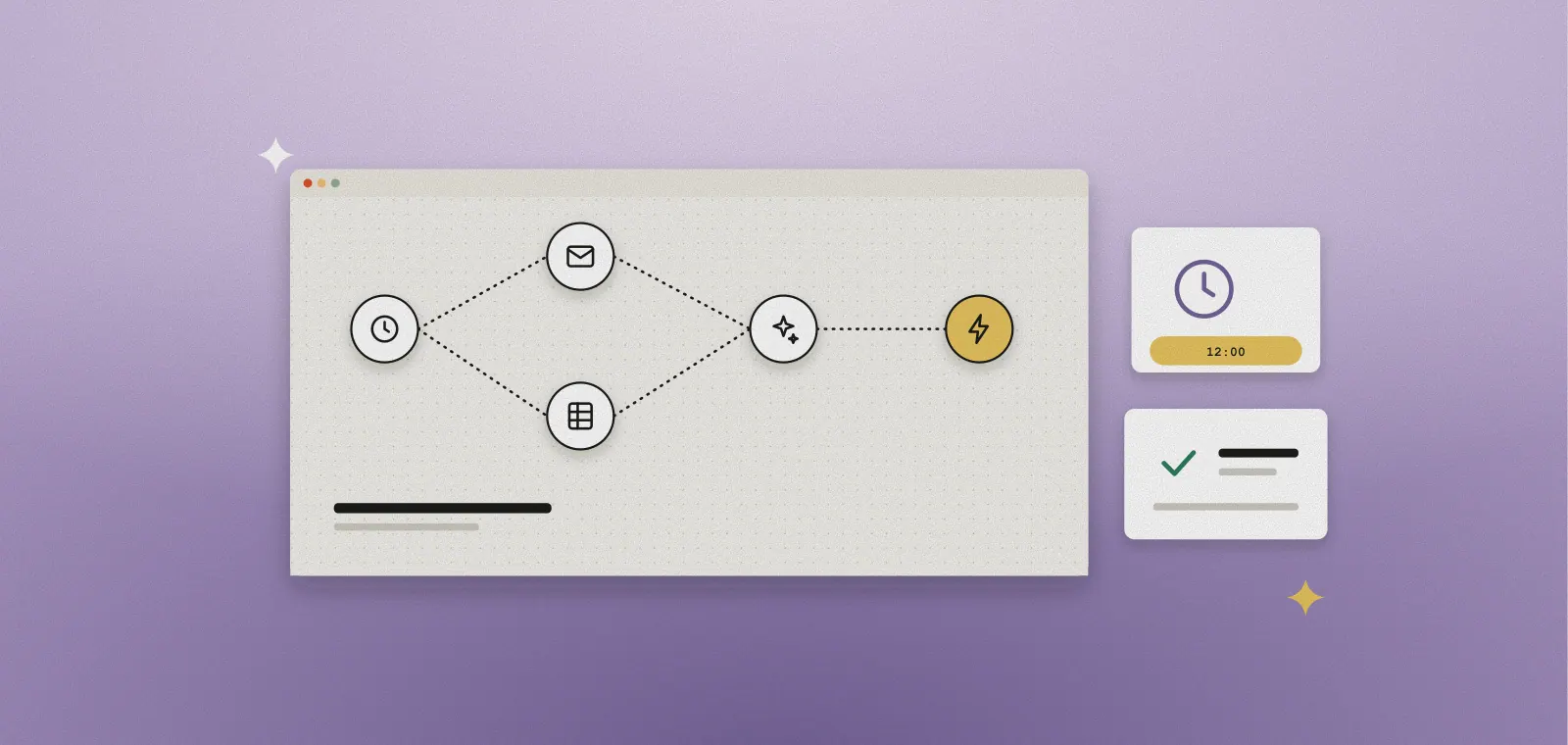
Vous pouvez ensuite programmer une routine : une tâche exécutée à heure fixe, par exemple « chaque matin, résume-moi les actualités utiles à mes objectifs ». Elle se crée avec la commande /schedule. Pour aller plus loin (tri de mails, rapports, workflows), consultez notre guide sur l’automatisation avec Claude Code.
Deux fonctions récentes méritent d’être testées avec prudence : le pilotage à distance depuis votre téléphone, et la prise en main de l’ordinateur par l’IA. Leur disponibilité et leurs limites évoluent : consultez la documentation officielle.
Que peut faire un assistant IA pour une TPE ou une PME ?
Voici des usages concrets que nous mettons en place avec nos clients :
| Besoin | Ce que l’assistant fait | Précaution |
|---|---|---|
| Préparer les rendez-vous | Rassemble l’historique d’un prospect, prépare l’ordre du jour | Anonymiser les données personnelles |
| Gérer la boîte mail | Trie, résume, prépare des brouillons de réponse | Brouillons seulement, pas d’envoi automatique |
| Produire des documents | Devis, comptes rendus, supports de formation dans votre style | Relire avant envoi |
| Faire de la veille | Résumé quotidien des actualités de votre secteur | Vérifier les sources |
| Suivre les projets | Met à jour le journal des décisions, rappelle les échéances | Garder le journal sous votre contrôle |
Les erreurs à éviter
- Oublier
/prime: l’assistant répond sans connaître votre contexte. - Donner trop d’accès d’un coup : ajoutez les connecteurs un par un.
- Laisser les fichiers de contexte vieillir : mettez-les à jour régulièrement.
- Garder une session ouverte pendant des heures : la qualité baisse quand le contexte se remplit, ouvrez une nouvelle session.
- Accorder « toujours autoriser » trop vite : réservez-le à des actions précises et sans danger.
En résumé
Un assistant personnel avec Claude Code repose sur trois piliers : une mémoire en fichiers que vous maîtrisez, des connecteurs choisis avec soin, et des règles de sécurité posées dès le départ. Une fois cette fondation en place, elle sert à tout le reste : sites, applications, automatisations et agents. Et si vous préférez un assistant conçu pour votre entreprise, avec vos outils et vos règles, nous pouvons le construire avec vous.
Questions fréquentes
Quelle différence entre un assistant dans Claude Code et le chat classique ?
Le chat vous donne la recette, Claude Code cuisine. Il lit et écrit des fichiers, se branche à vos outils (agenda, mails, Notion) et garde une mémoire sous forme de fichiers que vous pouvez lire, corriger et sauvegarder. Le chat reste utile pour une question ponctuelle.
Combien de temps faut-il pour installer son assistant ?
Comptez entre 30 minutes et deux heures : préparer le dossier, répondre à un questionnaire de contexte, installer deux ou trois connecteurs, puis tester un premier scénario. La partie la plus importante est le temps consacré à décrire votre activité.
Que contient le fichier CLAUDE.md ?
Les règles de fonctionnement de votre assistant : comment il doit vous parler, ce qu'il doit toujours faire ou ne jamais faire, les commandes disponibles et l'organisation de vos dossiers. Claude Code le lit au début de chaque session.
Est-ce risqué de connecter ma messagerie et mon agenda ?
Le risque est réel, donc il se maîtrise : n'activez que les connecteurs officiels, donnez le minimum de droits, privilégiez les brouillons plutôt que l'envoi automatique, et gardez un mode qui demande une autorisation avant les actions sensibles. N'envoyez jamais de données clients non anonymisées.
Mon assistant peut-il tourner sans que je sois là ?
Oui, avec les routines : des tâches planifiées exécutées dans le cloud d'Anthropic, ordinateur éteint, par exemple une veille ou un tri de mails chaque matin. Nous détaillons le sujet dans l'article sur l'automatisation.
Faut-il un forfait payant ?
Oui : Claude Code n'est pas disponible dans l'offre gratuite. Le forfait Pro suffit pour démarrer. Vérifiez les tarifs sur la page officielle d'Anthropic.